
Insights
Zo laat je een Amazon-knop doen wat jij wilt
Ceesjan Luiten
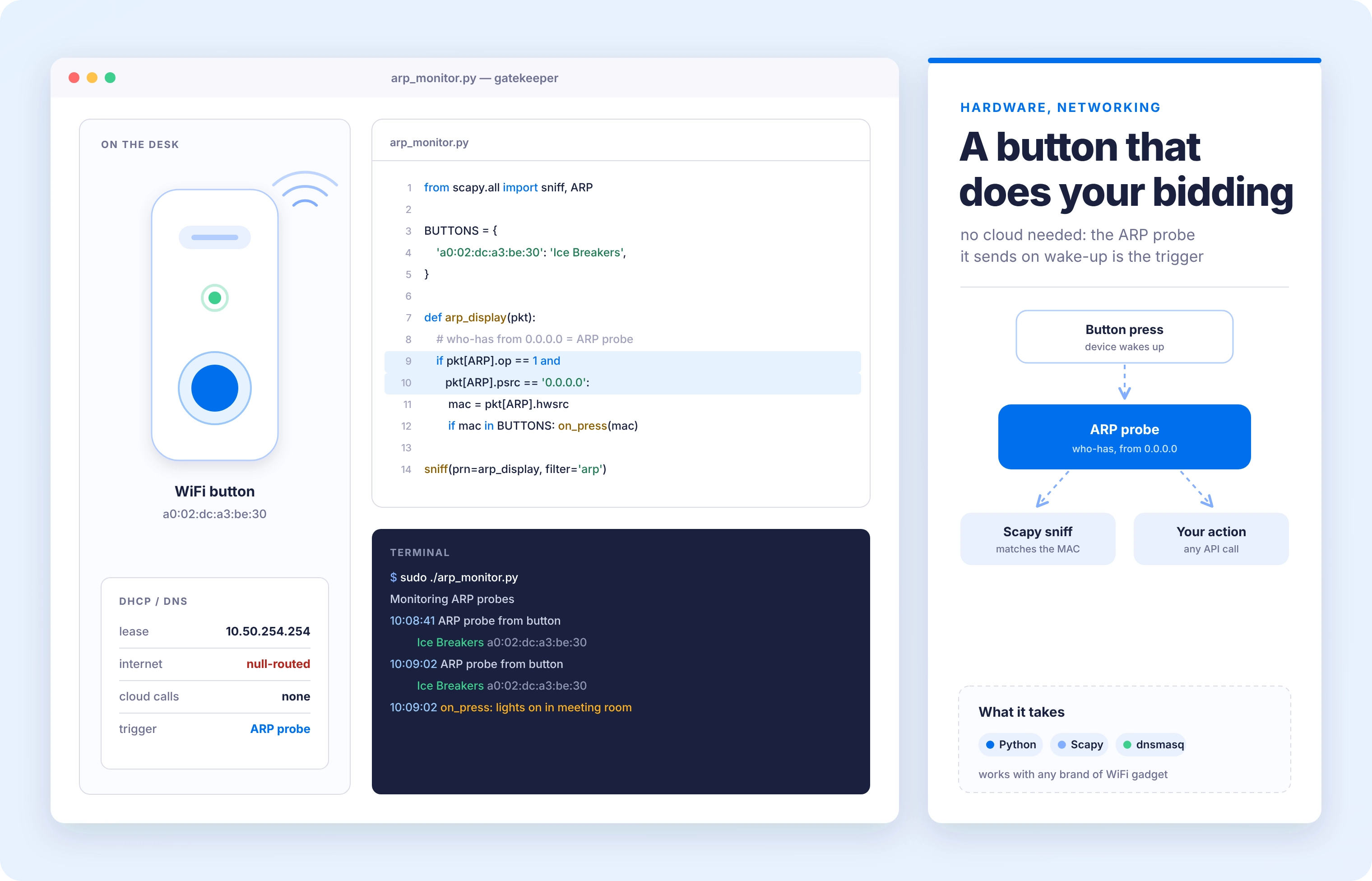
Laatst zette een collega een klein doosje op mijn bureau met de cryptische boodschap "Kijk maar wat je ermee kunt".
Hij bleek een paar Amazon Dash-knoppen te hebben gekocht en wilde ze voor iets anders gebruiken dan luiers en pepermuntjes bestellen.
Een paar weken eerder had ik opgemerkt dat het bijna onmogelijk is om mensen tegen te houden die Amazon Dash-knoppen buiten hun normale doel gebruiken; hardware beveiligen is lastig. Als het netwerk waarop apparaten zitten van jou is, kun je ze zonder problemen een werkelijkheid laten accepteren die jij hebt bedacht.
Maar praten is makkelijk... nu er een knop voor me lag, was het tijd om de theorie in praktijk te brengen.
Wat wist ik op dat moment over deze knoppen? Amazon verkocht ze voor slechts 5 dollar, ze praatten via je eigen wifi-netwerk met de servers van Amazon en één knop kon je voor een paar verschillende producten van een bepaald merk gebruiken.
De lage prijs betekent dat ze standaardonderdelen gebruiken en dat ze maar beperkt trucjes kunnen uithalen. Dat ze je eigen wifi gebruiken, betekent dat ze zich in elk geval een beetje als een normaal apparaat moeten gedragen. Er moet ook een soort configuratiestap zijn, anders kun je het product dat besteld wordt niet veranderen. Zolang ik die setup nooit afrondde, zou ik niet per ongeluk een levenslange voorraad luiers krijgen.

Met deze aannames begon ik met wat monitoring. Omdat de knop op een gegeven moment via wifi naar internet wil, moet hij toegang vragen tot ons netwerk. Om dat te volgen draaide ik tail -f /var/log/syslog | grep dnsmasq-dhcp op de server die apparaten internettoegang geeft. Als de knop online wil, zou ik dat moeten zien.
Nu kon ik de knop aanzetten om te zien hoe hij werkt. Ik volgde de korte handleiding die bij de knop zat: ik downloadde de Amazon-app voor mijn Android-telefoon, logde in op mijn account en drukte op de Dash-knop. Op mijn telefoon verscheen een pop-up waarin ik het wifi-wachtwoord moest invullen. Ik drukte op verzenden en bingo: onze DHCP-server zag een request langskomen van een nieuw apparaat!
1Feb 29 10:08:00 gatekeeper dnsmasq-dhcp[20311]: DHCPDISCOVER(eth1) a0:02:dc:a3:be:302Feb 29 10:08:00 gatekeeper dnsmasq-dhcp[20311]: DHCPOFFER(eth1) 10.50.254.254 a0:02:dc:a3:be:303
Voor de zekerheid heb ik het MAC-adres van de knop naar een null route gestuurd, zodat hij in geen geval buiten ons eigen netwerk kon komen. Geen internet voor jou.
De knop was actief en het was tijd om te kijken wat hij deed. Met een packet logger dumpte ik al het verkeer van a0:02:dc:a3:be:30 en ik zag al snel dat hij eerst de host parker-gateway-na.amazon.com opzoekt en daarna verbinding probeert te maken op poort 443, de standaardpoort voor versleuteld HTTP-verkeer. Door die versleuteling zou ik verder niets kunnen zien... tenzij ik de knop kon laten denken dat hij met de server van Amazon praat.
Goed toegepaste versleuteling is bijna niet te kraken, maar een slecht ingericht systeem kan nog steeds kwetsbaar zijn. Zo sloeg de binary van Python 2 vroeger de controle van de CN/SAN over, en ook die van de handtekening van het certificaat (PEP 476). Standaardverbindingen over HTTPS waren versleuteld, maar *niet* beveiligd!
Een mooie manier om dit te testen zijn de CLI-tools van het OpenSSL-project. Ik maakte een self-signed key voor parker-gateway-na.amazon.com met
1openssl req -x509 -new -keyout key.pem -out cert.pem -days 365 -nodes2
en daarna draaide ik een eenvoudige TLS-server met
1openssl s_server -accept 443 -cert cert.pem -key key.pem2
Ik testte het met Firefox. Bij het verbinden kreeg ik een grote waarschuwing dat de verbinding niet veilig was vanwege een self-signed certificaat. Toen ik Firefox vertelde toch door te gaan, zag ik de HTTP-headers van Firefox in mijn console verschijnen.
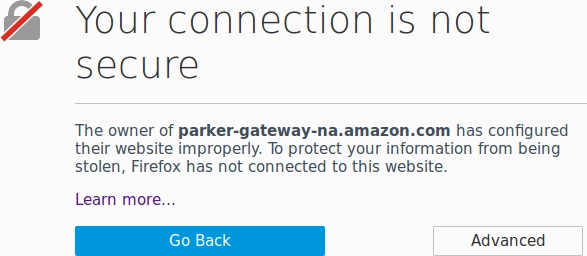
Om de knop met mijn nepserver te laten praten, paste ik de DNS-server aan zodat parker-gateway-na.amazon.com naar het IP-adres van mijn eigen server wees. Ik drukte op de knop en... er gebeurde weinig. De knop maakte verbinding, maar in plaats van de HTTP-headers te sturen verbrak hij de verbinding. Dat betekent dat de knop ofwel dit soort certificaat of TLS-setup niet aankan, ofwel het certificaat netjes controleert.
Op dit punt kon ik twee dingen doen: dieper in het SSL-verhaal duiken om de knop alles te laten vertellen, of het gedrag dat ik al kon zien gebruiken om te detecteren wanneer de knop werd ingedrukt.
Even googelen liet zien dat sommige mensen het HTTP-verkeer konden onderscheppen. Dat zou mooi zijn, want dan kun je mogelijk ook de kleur van de led aansturen. Een nadeel van die aanpak is dat elke wijziging van Amazon de detectie makkelijk kan breken, en dan moet ik het weer repareren.
Ik kon ook het ARP-verkeer gebruiken dat de knop stuurt als hij online probeert te komen. Dat is een veel eenvoudigere aanpak, die waarschijnlijk niet breekt door Amazon en die al betrouwbaar werkte.
Uiteindelijk koos ik, zoals altijd, liever een eenvoudig en betrouwbaar systeem dan een fraai maar breekbaar stuk werk: het wordt ARP-detectie.
Het laatste deel van deze blog zou het uitgebreide proces van het bouwen van een ARP-detectiesysteem beschrijven. Helaas is het met Python en Scapy allemaal vrij rechttoe rechtaan en valt er weinig over te vertellen.
Het script doorgronden laten we als oefening aan de lezer.
1#!/usr/bin/env python32from datetime import datetime3from scapy.all import sniff, ARP45BUTTONS = {6 'a0:02:dc:a3:be:30': 'Ice Breakers',7}89def arp_display(pkt):10 # op=1 -> who-has (request)11 # psrc='0.0.0.0' -> ARP probe12 if pkt[ARP].op == 1 and pkt[ARP].psrc == '0.0.0.0':13 mac = pkt[ARP].hwsrc14 if mac in BUTTONS:15 print("{} ARP Probe from Dash button {} ({})".format(datetime.now().isoformat(), BUTTONS[mac], mac))16 # insert mundane API calls here1718def run_arp_monitor():19 print('{} Monitoring ARP probes'.format(datetime.now()))20 sniff(prn=arp_display, filter='arp', store=0)2122if __name__ == '__main__':23 run_arp_monitor()24
Amazon stopte in 2019 met de verkoop van de Dash-knoppen, en niet lang daarna bestelden ze helemaal niets meer. Het trucje hierboven had Amazon alleen nooit nodig. Veel goedkope wifi-gadgets zetten hun radio uit om batterij te sparen en sturen een ARP-probe zodra ze wakker worden. Zet het MAC-adres in BUTTONS en hetzelfde script maakt van een knop of sensor van elk merk een trigger voor wat je maar wilt, zonder dat die ooit met internet praat.